Routeurs wifi
Routeur wifi pour Starlink : peut-on le remplacer ?
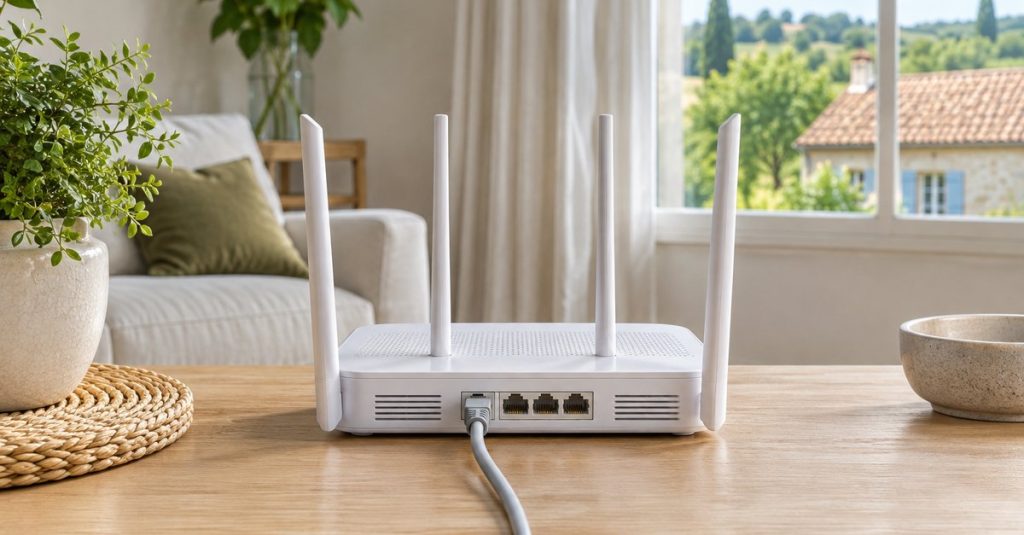
Oui, il est possible de remplacer le routeur Wi-Fi Starlink par un appareil tiers, mais la méthode dépend du modèle de votre kit. Avec l’antenne rectangulaire motorisée V2, le routeur Starlink alimente aussi l’antenne : il faut donc préserver cette alimentation et ajouter un adaptateur Ethernet Starlink pour relier un autre routeur. Une fois le branchement effectué, le mode bypass Starlink permet de confier le routage au nouvel appareil.
Cette opération peut aider à mieux répartir le signal dans le logement ou à utiliser un réseau maillé. Elle ne garantit toutefois pas une hausse du débit fourni par la connexion satellite : son intérêt porte surtout sur la gestion du réseau local et la couverture Wi-Fi. Avant l’achat, vérifiez le modèle de votre terminal, les connexions nécessaires et les fonctions du routeur envisagé.
En bref
- Remplacer le routeur Starlink est possible avec un équipement compatible et un branchement adapté au kit.
- Pour l’antenne rectangulaire V2, l’adaptateur Ethernet Starlink est nécessaire pour connecter un routeur externe.
- Le mode bypass désactive les fonctions de routage du routeur Starlink afin que le nouvel appareil gère le réseau.
- En installation 12 V ou 24 V, le port LAN de l’injecteur PoE se relie au port WAN du routeur, sous réserve de compatibilité.
- Un routeur tiers peut améliorer la couverture Wi-Fi, mais ne garantit pas une connexion satellite plus rapide.


Peut-on remplacer le routeur Wi-Fi Starlink ?
Oui. Un routeur tiers Starlink peut prendre en charge le réseau domestique à la place du routeur fourni, ou être ajouté derrière celui-ci. Le choix entre ces deux solutions dépend du kit et de l’installation : il faut notamment vérifier comment l’antenne est alimentée et si une sortie Ethernet est disponible.
Sur le modèle Starlink rectangulaire motorisé V2, l’antenne reçoit son alimentation par le routeur Starlink. Le remplacement ne consiste donc pas simplement à débrancher ce dernier et à connecter un appareil quelconque. Il faut utiliser l’adaptateur Ethernet prévu pour ce kit, puis conserver les éléments nécessaires à l’alimentation de l’antenne.
L’adaptateur Ethernet Starlink sert à établir une liaison filaire entre le kit et le routeur externe. Sa disponibilité et sa compatibilité doivent être vérifiées pour le modèle concerné avant l’achat. Les connecteurs et les besoins peuvent différer d’une génération à l’autre : relevez la référence de votre matériel et consultez les indications correspondantes.
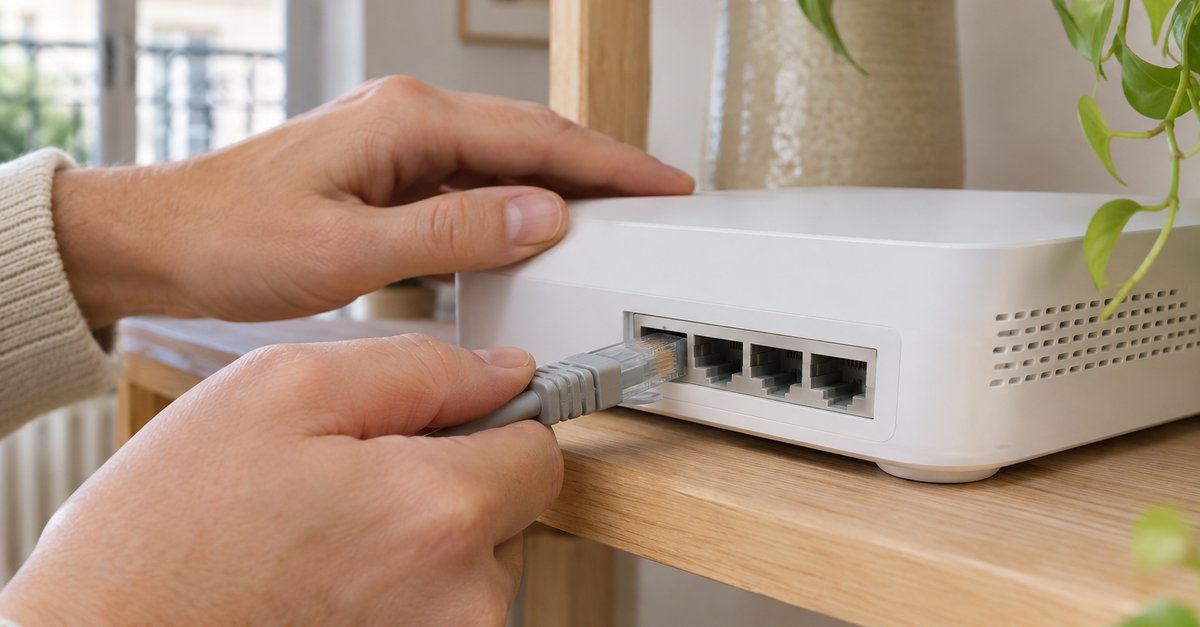
Remplacement complet ou ajout derrière le routeur Starlink
Remplacer le routeur revient à confier au nouvel appareil les fonctions de routage et de Wi-Fi. L’ajouter derrière le matériel Starlink permet au contraire de conserver le routeur d’origine, mais peut créer deux réseaux ou deux niveaux de routage si les appareils ne sont pas configurés correctement.
Pour un changement complet sur une configuration V2 compatible, le mode bypass évite que le routeur Starlink et le routeur tiers gèrent simultanément le routage. Avant de modifier les réglages, notez le nom et le mot de passe du réseau utilisés par les appareils du foyer : le nouveau réseau peut nécessiter une reconnexion de ces équipements.
Activer le mode bypass Starlink
Le mode bypass Starlink, aussi appelé mode de contournement, désactive les fonctions de routeur du matériel Starlink. Le routeur externe prend alors en charge la création du réseau local, la connexion des appareils et les réglages Wi-Fi disponibles sur son interface.
Sur la configuration V2 décrite ici, l’activation s’effectue dans l’application Starlink. Les libellés peuvent évoluer selon la version de l’application ; si les menus diffèrent, vérifiez les instructions associées à votre matériel plutôt que de modifier un réglage au hasard.
- Connectez d’abord le routeur externe à l’adaptateur Ethernet et au kit Starlink.
- Ouvrez l’application Starlink sur un téléphone connecté au réseau concerné.
- Ouvrez les paramètres de l’application, puis repérez les réglages avancés du routeur.
- Dans ces réglages, recherchez « Mode Bypass » ou le réglage de contournement équivalent ; son emplacement exact peut varier selon la version de l’application.
- Activez le mode et laissez le temps au matériel de redémarrer ou de rétablir la connexion.
Après cette modification, le Wi-Fi du routeur Starlink peut ne plus être disponible comme auparavant. La configuration routeur Starlink repose alors sur l’appareil externe : son nom de réseau, sa sécurité et son mot de passe se règlent depuis l’interface ou l’application de son fabricant.
Installation d’un routeur externe en 220 V, 12 V ou 24 V
Dans une installation domestique alimentée en 220 V, le point essentiel est de préserver la chaîne d’alimentation de l’antenne et d’ajouter la liaison Ethernet prévue pour le modèle. Une fois l’adaptateur connecté, reliez la sortie Ethernet au port WAN du routeur externe, c’est-à-dire au port qui reçoit la connexion Internet.
Pour une installation en 12 V ou 24 V, le branchement décrit utilise un injecteur PoE. Le port LAN de cet injecteur se relie au port WAN du routeur. PoE signifie que l’alimentation électrique passe par un câble réseau ; les besoins et le matériel requis doivent être confirmés pour le kit Starlink et le routeur utilisés.
| Configuration | Branchement à prévoir | Point à vérifier |
|---|---|---|
| Installation domestique en 220 V | Adaptateur Ethernet Starlink puis connexion au routeur externe | Compatibilité de l’adaptateur avec le modèle de terminal |
| Installation en 12 V ou 24 V | Port LAN de l’injecteur PoE vers port WAN du routeur | Compatibilité électrique et réseau de l’injecteur |
| Routeur tiers derrière le routeur Starlink | Connexion Ethernet entre les deux appareils | Éviter une configuration à deux routages si elle n’est pas souhaitée |
Un branchement incorrect peut empêcher l’antenne de s’alimenter ou le routeur de recevoir Internet. Vérifiez donc les ports, la tension et la compatibilité de chaque élément avant la mise sous tension. Après la connexion, patientez quelques minutes le temps que les appareils établissent le lien.
Choisir un routeur compatible Starlink pour la couverture
Le routeur doit disposer d’un port WAN Ethernet adapté à la connexion utilisée. Pour améliorer la couverture Wi-Fi, examinez aussi les fonctions dont vous avez réellement besoin : réseau maillé, gestion de plusieurs points d’accès, réglages de sécurité ou contrôle parental. La présence et les caractéristiques de ces fonctions sont à vérifier sur la fiche produit avant l’achat.
Un routeur plus puissant ne modifie pas les capacités de l’antenne ni les conditions de la connexion satellite. Son rôle est de mieux diffuser le réseau dans la maison et de gérer les appareils connectés. Si une pièce reste mal couverte, l’emplacement du routeur, les murs et la distance peuvent compter autant que le modèle choisi.
Un système maillé peut être pertinent lorsque le signal doit atteindre plusieurs pièces éloignées. Il utilise plusieurs bornes pour étendre le même réseau, mais les résultats dépendent de leur placement et de la liaison entre elles. Pour comprendre cette option, consultez notre guide sur le fonctionnement du Wi-Fi mesh, ou les conseils pour améliorer le Wi-Fi à la maison.
Avant de choisir, vérifiez les points suivants :
- La présence d’un port WAN Ethernet et son adéquation avec votre installation.
- La compatibilité annoncée avec le modèle Starlink concerné.
- Les fonctions de couverture ou de réseau maillé réellement indiquées.
- Les besoins d’alimentation du routeur, notamment pour une installation en 12 V ou 24 V.
- La procédure de configuration et la possibilité de gérer le réseau depuis une application.
Pour comparer les solutions selon la taille du logement et les équipements à connecter, vous pouvez aussi consulter notre page pour choisir un routeur Wi-Fi. La compatibilité des ports et de l’alimentation reste le premier critère : les fonctions avancées ne compensent pas un branchement inadapté.
Vérifications après la configuration du routeur Starlink
Une fois le routeur externe connecté et le mode bypass activé si nécessaire, vérifiez d’abord que sa connexion Internet est établie. Connectez ensuite un téléphone ou un ordinateur au nouveau réseau et contrôlez l’accès aux services habituels. Si le routeur indique qu’Internet est indisponible, revérifiez le branchement entre l’adaptateur Ethernet, l’injecteur éventuel et le port WAN.
Si le réseau apparaît mais que certains appareils ne s’y connectent pas, le problème peut venir des identifiants Wi-Fi enregistrés sur ces équipements. Utilisez le nom et le mot de passe définis sur le routeur externe, puis relancez la connexion. Pour une zone mal desservie, déplacez d’abord le routeur vers un emplacement plus dégagé avant d’ajouter un autre point d’accès.
En cas de perte de connexion après activation du bypass, vérifiez que le routeur externe est allumé et que son câble est branché sur le bon port. La procédure de retour au fonctionnement initial peut dépendre du modèle ; gardez les instructions correspondant au kit à portée de main avant de changer les réglages. Une installation réussie se reconnaît à une liaison stable et à un seul réseau configuré selon le résultat souhaité.
Peut-on remplacer le routeur Starlink par n’importe quel routeur ?
Non. Il faut vérifier la présence d’un port WAN Ethernet et la compatibilité avec le kit, l’adaptateur et l’alimentation utilisés. Les caractéristiques manquantes sont à vérifier sur la fiche produit avant l’achat.
À quoi sert le mode bypass Starlink ?
Il désactive les fonctions de routage du routeur Starlink pour laisser un routeur externe gérer le réseau local et le Wi-Fi. Sur la configuration V2 décrite, il s’active depuis les paramètres de l’application Starlink.
L’adaptateur Ethernet Starlink est-il nécessaire ?
Pour relier un routeur externe à l’antenne rectangulaire motorisée V2 décrite ici, l’adaptateur Ethernet est nécessaire. Vérifiez sa compatibilité avec la référence exacte de votre matériel.
Un nouveau routeur augmente-t-il le débit satellite ?
Il ne garantit pas une hausse du débit fourni par la connexion satellite. Il peut surtout aider à mieux gérer le réseau local et à améliorer la couverture Wi-Fi dans le logement.