CPL
CPL TP-Link : comment le configurer étape par étape
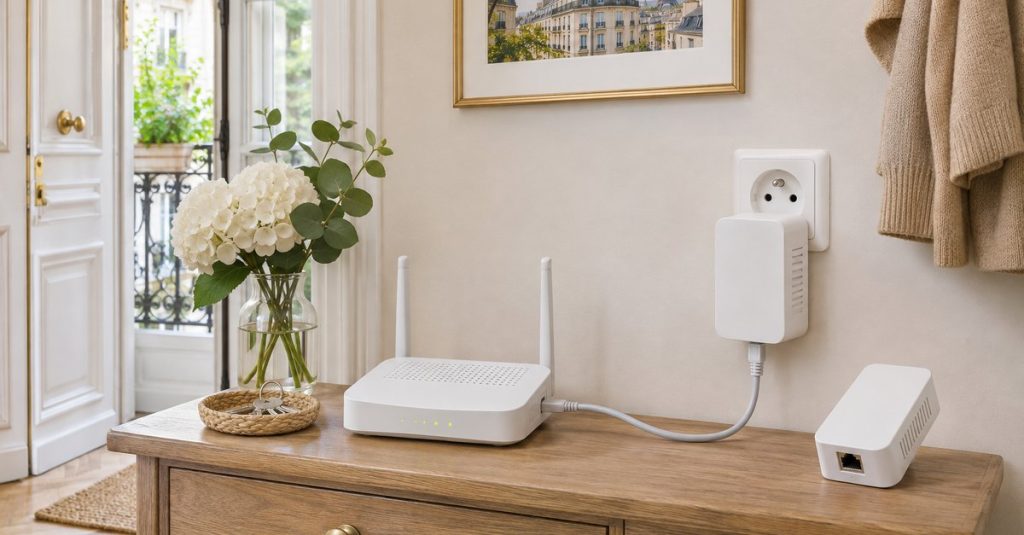
Pour configurer un CPL TP-Link, branchez un adaptateur près de votre routeur, reliez-les avec un câble Ethernet, puis installez le second adaptateur dans la pièce à desservir. Si les deux appareils ne se synchronisent pas automatiquement, utilisez leur bouton Pair en suivant l’ordre indiqué pour votre modèle. Les noms des voyants, les fonctions disponibles et la compatibilité avec l’application tpPLC varient selon les références : vérifiez ces détails dans la notice et sur la fiche produit avant l’achat.
▶ Le comparatif en vidéo en 2 min

Une configuration CPL réussie dépend autant du branchement que de l’emplacement des adaptateurs. Il faut d’abord établir la liaison entre le routeur et le premier boîtier, puis vérifier que le second reçoit bien le réseau avant d’y connecter un ordinateur, une télévision ou une console. Cette installation étape par étape permet de distinguer un souci d’appairage d’un problème de connexion Internet ou de couverture Wi-Fi.
En bref
- Connectez le premier adaptateur CPL au routeur avec un câble Ethernet.
- Branchez les boîtiers sur des prises murales et suivez la procédure d’appairage propre au modèle.
- Vérifiez les voyants et la connexion sur l’appareil relié au second adaptateur.
- Si le réseau ne fonctionne pas, contrôlez les branchements, la synchronisation et les réglages de l’application tpPLC lorsqu’elle est compatible.


Préparer la configuration CPL TP-Link
Avant de commencer, repérez les éléments du kit : les adaptateurs CPL, les câbles Ethernet fournis et, le cas échéant, les indications de mise en route. La procédure exacte dépend de la référence. Le nombre de boîtiers, la présence d’une fonction Wi-Fi ou d’une prise gigogne, ainsi que la compatibilité avec tpPLC sont à vérifier sur la fiche produit avant l’achat.
Choisissez une prise murale accessible près du routeur et une autre dans la pièce où vous souhaitez utiliser le réseau domestique. Pour le premier branchement, reliez un adaptateur au routeur à l’aide d’un câble Ethernet, puis branchez-le au secteur. Le second boîtier sera installé dans la pièce visée ; la notice précise si une étape d’appairage est nécessaire ou si la synchronisation est automatique.
Repérer les branchements utiles
Un port Ethernet sert à relier un appareil par câble, par exemple un ordinateur ou un téléviseur. Si votre kit CPL diffuse aussi du Wi-Fi, son mode de configuration et le nom du réseau peuvent dépendre du modèle. Ne déduisez pas ces caractéristiques du seul nom commercial : vérifiez-les dans la documentation correspondant à la référence exacte.
Évitez de commencer par modifier les réglages du routeur. Une installation simple facilite le diagnostic : routeur vers premier adaptateur, liaison CPL, puis appareil final. Si plusieurs équipements doivent être connectés par câble dans la même pièce, un switch Ethernet pour ajouter des ports réseau peut être une solution, à condition de vérifier la compatibilité et le câblage nécessaires.
Installer les adaptateurs CPL étape par étape
Branchez le premier adaptateur près du routeur, puis reliez-le à un port réseau du routeur avec un câble Ethernet. Branchez ensuite le second adaptateur dans la pièce où la connexion Internet est nécessaire. Pour une première mise en service, procédez dans cet ordre et attendez que les voyants se stabilisent selon les indications de la notice.
Si les adaptateurs ne se reconnaissent pas automatiquement, lancez la synchronisation des adaptateurs avec le bouton Pair. Les consignes varient : certains modèles demandent d’appuyer d’abord sur le bouton du premier boîtier, puis sur celui du second dans un délai précisé par le fabricant. Respectez la séquence indiquée pour votre référence plutôt que d’appliquer une durée générique.
- Branchez le premier boîtier et reliez-le au routeur par Ethernet.
- Installez le second boîtier dans la pièce à connecter.
- Vérifiez les voyants, puis utilisez le bouton Pair si la notice le demande.
- Reliez un appareil au second adaptateur ou connectez-le au Wi-Fi si cette fonction existe.
- Ouvrez une page ou une application pour vérifier l’accès au réseau.
Pour faciliter l’appairage, gardez les boîtiers accessibles pendant la mise en service. Une fois la liaison confirmée, vous pouvez les déplacer vers les prises prévues, en vérifiant à nouveau leur état. Les recommandations de branchement et les indications lumineuses restant propres à chaque kit, la notice du modèle doit guider chaque manipulation.
Vérifier la connexion et utiliser tpPLC
Après la synchronisation, reliez un ordinateur, une console ou un autre appareil au second adaptateur avec un câble Ethernet, si le boîtier possède un port compatible. Pour un modèle CPL doté du Wi-Fi, connectez plutôt un téléphone ou un ordinateur au réseau indiqué dans la documentation. Une page qui s’ouvre confirme l’accès, mais ne permet pas à elle seule d’identifier la cause d’un éventuel ralentissement.
L’application tpPLC peut, selon la référence et la version du matériel, servir à consulter ou à gérer certains paramètres. Vérifiez sa compatibilité avec votre kit avant de la télécharger ou de suivre une procédure affichée pour un autre modèle. Les noms des menus et les fonctions disponibles ne sont pas nécessairement identiques d’un adaptateur à l’autre.
Lire les voyants sans tirer de conclusion hâtive
Les voyants peuvent renseigner sur l’alimentation, la liaison CPL ou le réseau, mais leur signification change selon l’appareil. Consultez la légende de la notice, notamment si un voyant clignote ou reste éteint. Ne vous fiez pas à une couleur isolée sans vérifier ce que le fabricant associe à cet état.
Si la liaison fonctionne mais que le Wi-Fi reste faible dans une autre zone, le problème peut relever de la couverture sans fil plutôt que de l’appairage CPL. Les conseils pour améliorer le Wi-Fi à la maison aident à distinguer les deux sujets. Pour comprendre les différences d’usage, consultez aussi ce guide sur le CPL ou le répéteur Wi-Fi.
| Constat | Vérification à effectuer | Action possible |
|---|---|---|
| Aucun voyant d’alimentation | Prise secteur et branchement du boîtier | Rebrancher l’adaptateur et consulter la notice |
| Adaptateurs non synchronisés | État des voyants et séquence Pair | Reprendre l’appairage selon le modèle |
| Liaison active, pas d’accès Internet | Câble Ethernet côté routeur et accès du routeur | Vérifier le câblage et les paramètres réseau |
| Wi-Fi absent sur le second boîtier | Présence de cette fonction sur la référence | Vérifier la notice et la configuration disponible |
Dépannage CPL : résoudre les problèmes fréquents
Si le second adaptateur ne se synchronise pas, commencez par vérifier que les deux boîtiers sont alimentés et que les câbles sont correctement insérés. Recommencez ensuite l’appairage en suivant précisément les étapes de la notice. Si le problème persiste, la procédure de réinitialisation, lorsqu’elle existe, doit également être recherchée pour la référence concernée : ne maintenez pas un bouton au hasard.
Quand les adaptateurs semblent reliés mais qu’aucun appareil n’accède à Internet, contrôlez d’abord le câble entre le routeur et le premier boîtier. Essayez ensuite de relier directement un appareil au second adaptateur, si celui-ci possède un port Ethernet. Cette vérification permet de séparer un problème de liaison CPL d’un souci propre au Wi-Fi ou à l’appareil utilisé.
Revoir l’emplacement et les indications du fabricant
Si la connexion est instable, rapprochez provisoirement les adaptateurs et vérifiez si leur état change. Cela peut aider à déterminer si le problème dépend de leur liaison ou d’un autre élément du réseau domestique. Les recommandations relatives aux prises, aux multiprises et à l’installation électrique doivent être vérifiées dans la notice du kit, car elles peuvent varier selon les modèles.
Un adaptateur qui fonctionne dans une pièce ne garantit pas que toutes les prises du logement donneront le même résultat. Pour vérifier le matériel avant l’achat, examinez les fonctions annoncées et la référence exacte, sans supposer qu’un kit inclut le Wi-Fi ou une prise gigogne. Si vous envisagez aussi de renouveler le routeur, la page consacrée au TP-Link Archer AX72 présente un appareil distinct du CPL ; vérifiez que ses fonctions répondent bien à votre besoin.
Questions fréquentes sur la configuration CPL TP-Link
Les difficultés courantes concernent l’appairage, le choix de l’emplacement ou la compatibilité des fonctions annoncées. Pour éviter les manipulations inutiles, partez toujours de la référence précise inscrite sur vos adaptateurs.
Faut-il toujours appuyer sur le bouton Pair ?
Non. Certains kits se synchronisent automatiquement ; d’autres nécessitent une séquence avec le bouton Pair. Suivez la procédure indiquée dans la notice de votre référence.
L’application tpPLC fonctionne-t-elle avec tous les adaptateurs ?
La compatibilité et les fonctions disponibles dépendent du modèle. Vérifiez la référence et les indications du fabricant avant de compter sur l’application.
Que faire si le CPL est synchronisé mais qu’Internet ne fonctionne pas ?
Contrôlez le câble Ethernet entre le routeur et le premier adaptateur, puis reliez si possible un appareil directement au second boîtier. Consultez les voyants selon leur signification dans la notice.
Puis-je connecter un appareil en Wi-Fi au second adaptateur ?
Uniquement si le modèle dispose d’une fonction Wi-Fi. Vérifiez cette caractéristique dans la documentation ou sur la fiche produit avant l’achat.